
¿Qué es Nubux?
Nubux es una plataforma CRM diseñada específicamente para el mundo automotriz. Es una herramienta 100% web (basada en la nube), lo que significa que podés acceder desde cualquier computadora con internet, sin necesidad de instalar nada. Además, cuenta con una aplicación móvil disponible para iOS y Android, para que puedas gestionar tus clientes y oportunidades desde tu celular en cualquier momento.
¿Qué es un CRM?
CRM significa Customer Relationship Management, que en español quiere decir Gestión de la Relación con el Cliente. Es un sistema que te ayuda a:
- Registrar y organizar todos tus potenciales clientes.
- Hacer seguimiento de cada oportunidad de venta.
- Registrar llamados, visitas y presupuestos.
- No perder ningún cliente por falta de seguimiento.
- Conocer el estado de cada proceso comercial en tiempo real.
- Trabajar de forma ordenada y coordinada con tu equipo.
Acceso al sistema
Para ingresar a Nubux desde tu PC seguí estos pasos:
Abrí el navegador
Se recomienda usar Google Chrome para la mejor experiencia. Otros navegadores modernos también son compatibles.
Ingresá la dirección del sistema
Escribí en la barra de direcciones: https://lamberthermanos.tecnomcrm.com/
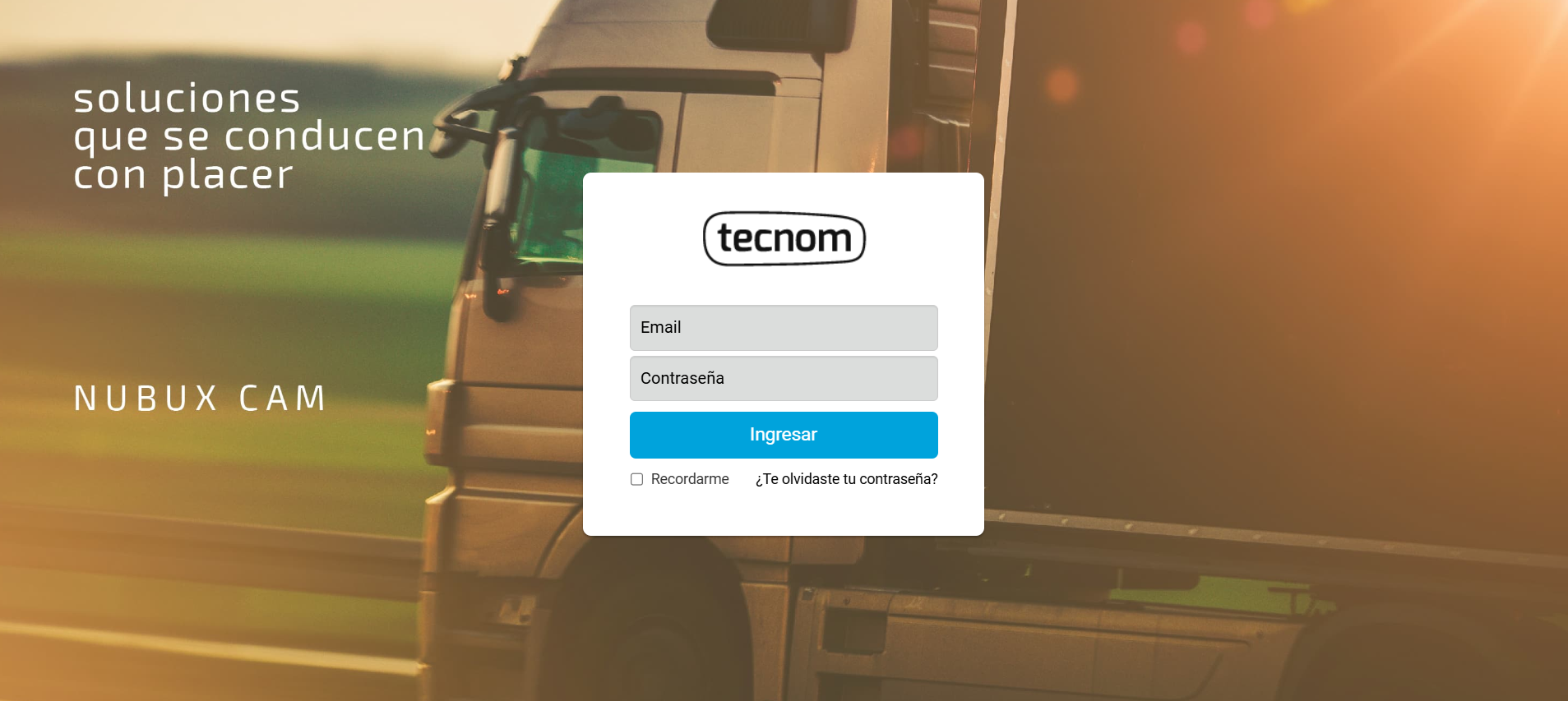
Iniciá sesión
Cada vendedor tiene un usuario personal e intransferible. Ingresá tu usuario y contraseña para acceder.
Tablero del vendedor
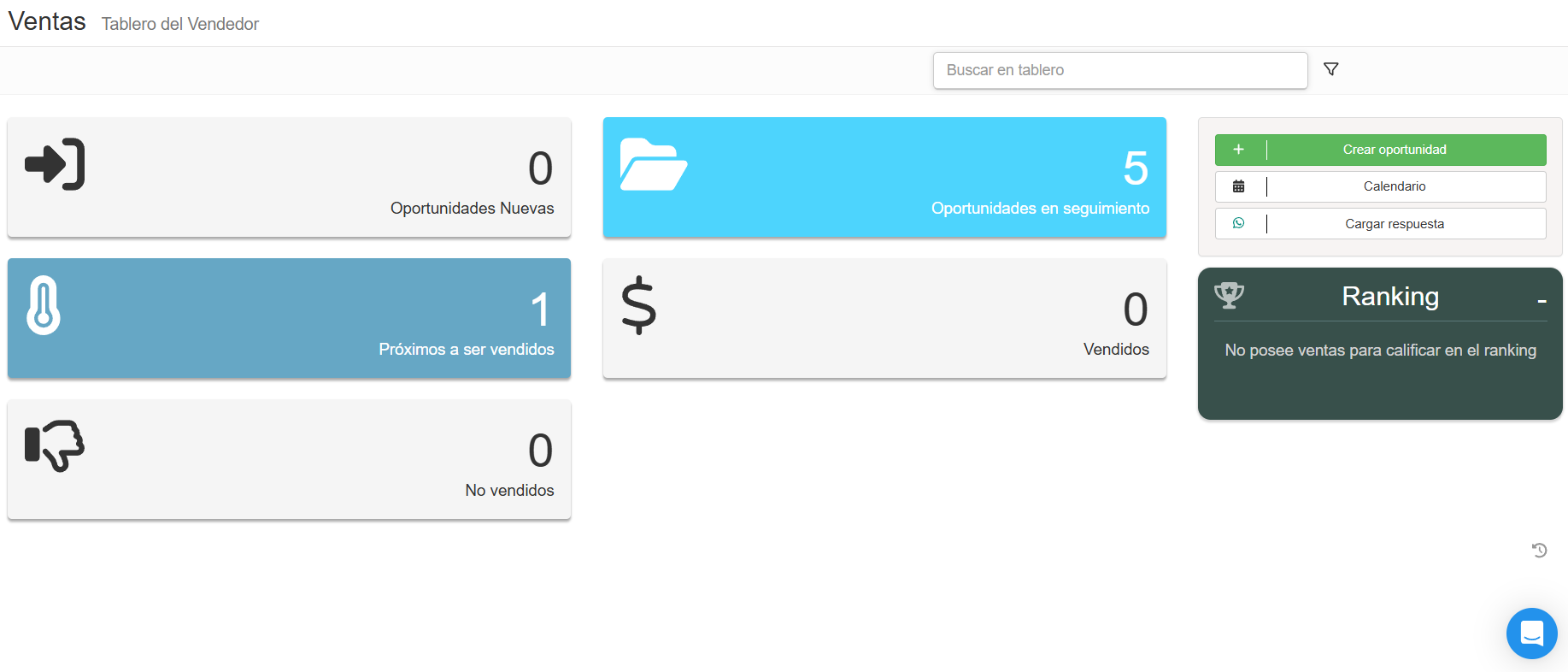
Una vez que iniciaste sesión, vas a ver tu Tablero Principal. Desde allí podés administrar todas tus tareas diarias sin salir del panel.
Apartados principales del tablero
| Sección | ¿Qué encontrás aquí? |
|---|---|
| Oportunidades Nuevas | Oportunidades que otro miembro del equipo te derivó para que las gestiones. |
| Oportunidades en seguimiento | Todos los casos comerciales que tenés activos y en proceso de gestión. |
| Próximos a ser vendidos | Oportunidades que están avanzadas en el proceso comercial y cerca de concretarse. |
| Vendidos | Operaciones que ya marcaste como ventas exitosas. |
| No vendidos | Casos donde la venta no se concretó, con el motivo registrado. |
Gestión de clientes en Nubux
En las próximas secciones vas a aprender las dos formas principales de cargar un cliente en el sistema. Ambas parten del mismo lugar y comparten los primeros pasos, pero tienen un propósito distinto:
Precargar un cliente (Sección 06): guardás los datos del contacto en tu cartera de clientes para tenerlos disponibles a futuro, sin generar ninguna gestión comercial.
Cargar un cliente interesado (Sección 07): además de registrar al cliente, se crea una oportunidad comercial que aparece en tu tablero, habilita el historial de acciones y te permite hacer seguimiento.
Tipos de cliente: Persona vs. Empresa
Antes de cargar cualquier cliente en Nubux, lo primero que debés definir es el tipo de cliente. El sistema diferencia entre dos tipos, y según cuál elijas te va a pedir datos distintos:
Persona
Usá este tipo cuando el cliente es un individuo particular.
- Nombre y apellido · OBLIGATORIO
- DNI / documento de identidad
- Teléfono y/o email de contacto · OBLIGATORIO (al menos uno)
- Dirección personal
Empresa
Usá este tipo cuando el cliente es una razón social o empresa.
- Razón social · OBLIGATORIO
- CUIT
- Rubro o actividad
- Datos de contacto de la empresa · OBLIGATORIO (mail y/o teléfono)
- Persona de contacto (referente)
Precargar un cliente
Esta opción te permite dar de alta un cliente sin generar una oportunidad comercial. Es útil cuando querés dejar registrados los datos de un contacto para tenerlos disponibles más adelante, pero todavía no hay un interés concreto de compra.
¿Cómo hacerlo?
Accedé a "Crear Oportunidad"
Desde tu tablero, hacé clic en el botón "Crear Oportunidad" en la sección de Oportunidades Nuevas.
Completá los datos del cliente
Ingresá los datos obligatorios (nombre, contacto, etc.). El sistema te sugerirá coincidencias si el cliente ya existe, para evitar duplicados.
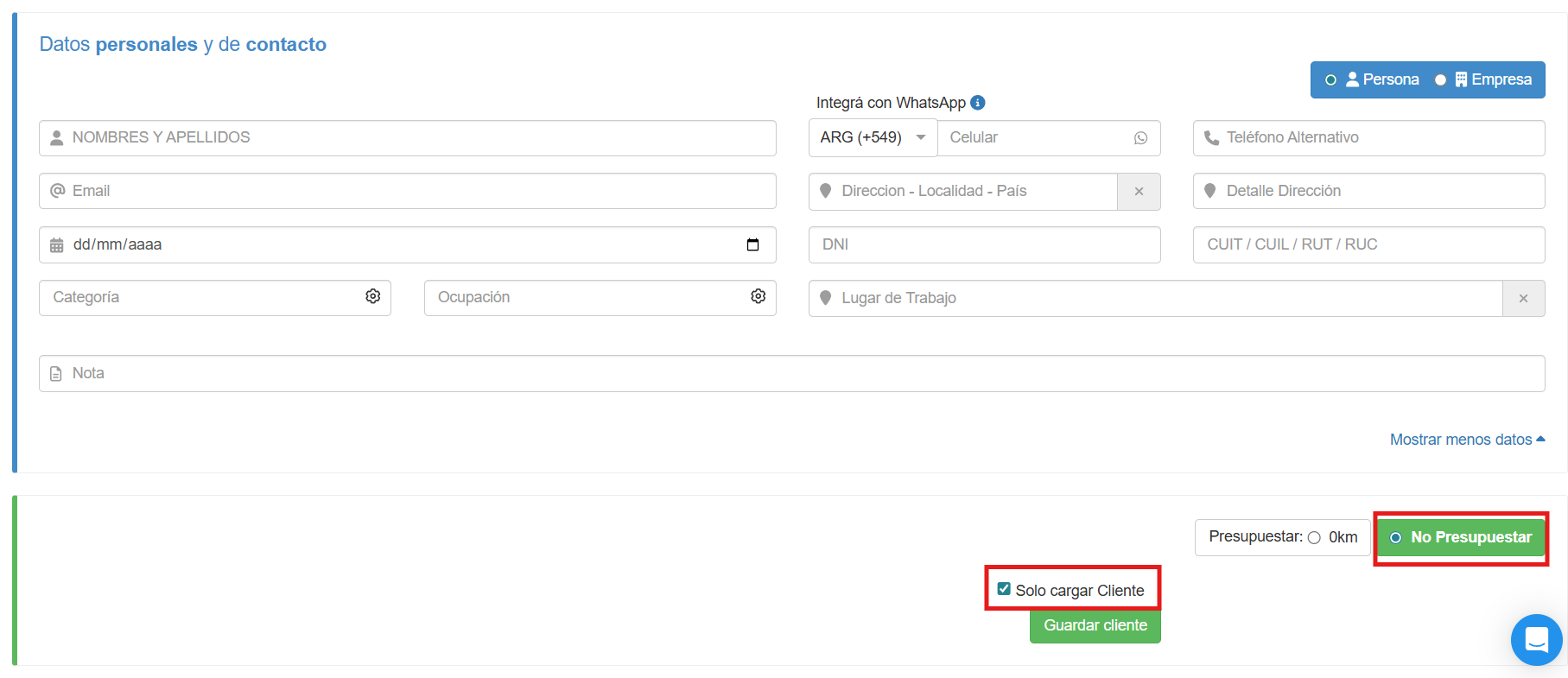
Seleccioná "No presupuestar"
En el tipo de propuesta comercial, elegí la opción "No presupuestar".
Marcá la opción "Solo cargar cliente"
Esta casilla es clave: al seleccionarla, el cliente solo queda registrado en tu cartera de clientes dentro de la aplicación. No se genera ninguna oportunidad ni aparece en tu tablero de seguimiento.
Guardá el cliente
Hacé clic en "Guardar cliente" para confirmar. Los datos quedan almacenados y listos para cuando los necesites.
Cargar un cliente interesado (sin presupuestar)
Cuando un cliente muestra interés concreto en un producto pero todavía no querés armar un presupuesto formal, usá esta opción. A diferencia de solo cargar el cliente, acá se genera una oportunidad comercial, lo que significa que:
- El cliente aparece en tu tablero de vendedor como oportunidad activa.
- Se habilita el historial de acciones: cada llamado, visita o contacto que registres queda asociado al caso.
- Podés agendar próximas acciones y recibir recordatorios de seguimiento.
- Tu supervisor puede ver el avance de la gestión.
¿Cómo hacerlo?
Accedé a "Crear Oportunidad"
Desde tu tablero, hacé clic en el botón "Crear Oportunidad" en la sección de Oportunidades Nuevas.
Completá los datos del cliente
Si el cliente ya fue cargado previamente (con la opción de la sección anterior), al tipear su nombre el sistema lo va a sugerir automáticamente y los datos se precargan solos. Si es un cliente nuevo, completá los datos obligatorios.
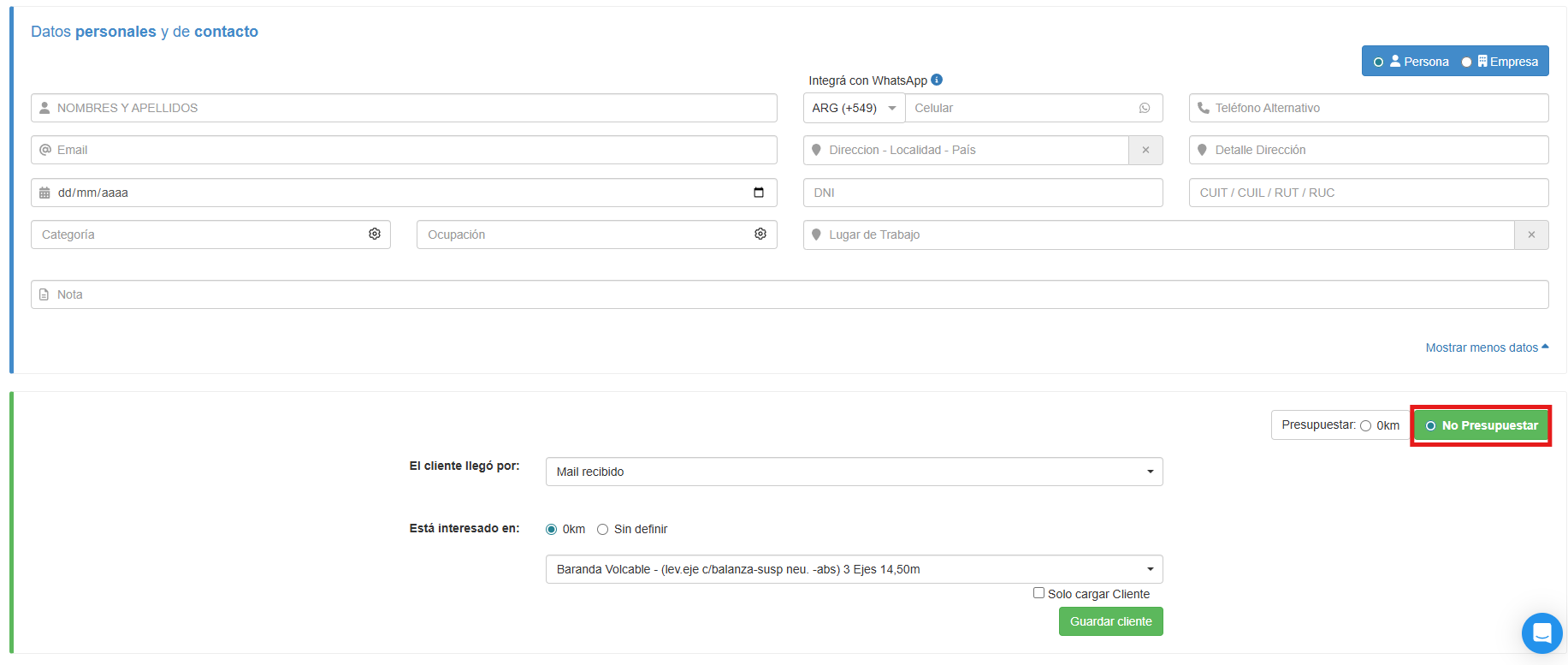
Seleccioná "No presupuestar"
En el tipo de propuesta comercial, elegí la opción "No presupuestar".
NO marques "Solo cargar cliente"
Esta es la diferencia clave: al no marcar esta casilla, el sistema entiende que hay un interés comercial y genera una oportunidad vinculada al cliente.
Indicá cómo llegó el cliente
Aparece un desplegable llamado "El cliente llegó por:". Seleccioná el canal o medio a través del cual surgió el primer contacto con este cliente.
Seleccioná en qué está interesado
Vas a ver un botón con opciones bajo el título "Está interesado en:" con las opciones "0 km" o "Sin definir". Presioná siempre "0 km" y luego seleccioná en el desplegable que aparece la unidad específica en la que el potencial cliente puede estar interesado.
Guardá el cliente
Hacé clic en "Guardar cliente". La oportunidad se crea y aparece en tu tablero, lista para que empieces a registrar el seguimiento.
Agendar seguimiento
Una vez guardado el cliente, se abrirá un cuadro emergente con distintas opciones: Agendar seguimiento, Vendido y No vendido. En este caso, debés seleccionar "Agendar seguimiento" para continuar con la gestión de la oportunidad.
Al hacerlo, se abrirá una nueva ventana donde quedará registrada la acción realizada al generar la oportunidad. Desde allí tendrás que definir la próxima acción de seguimiento, para dejar planificado el siguiente contacto y mantener la oportunidad correctamente organizada.
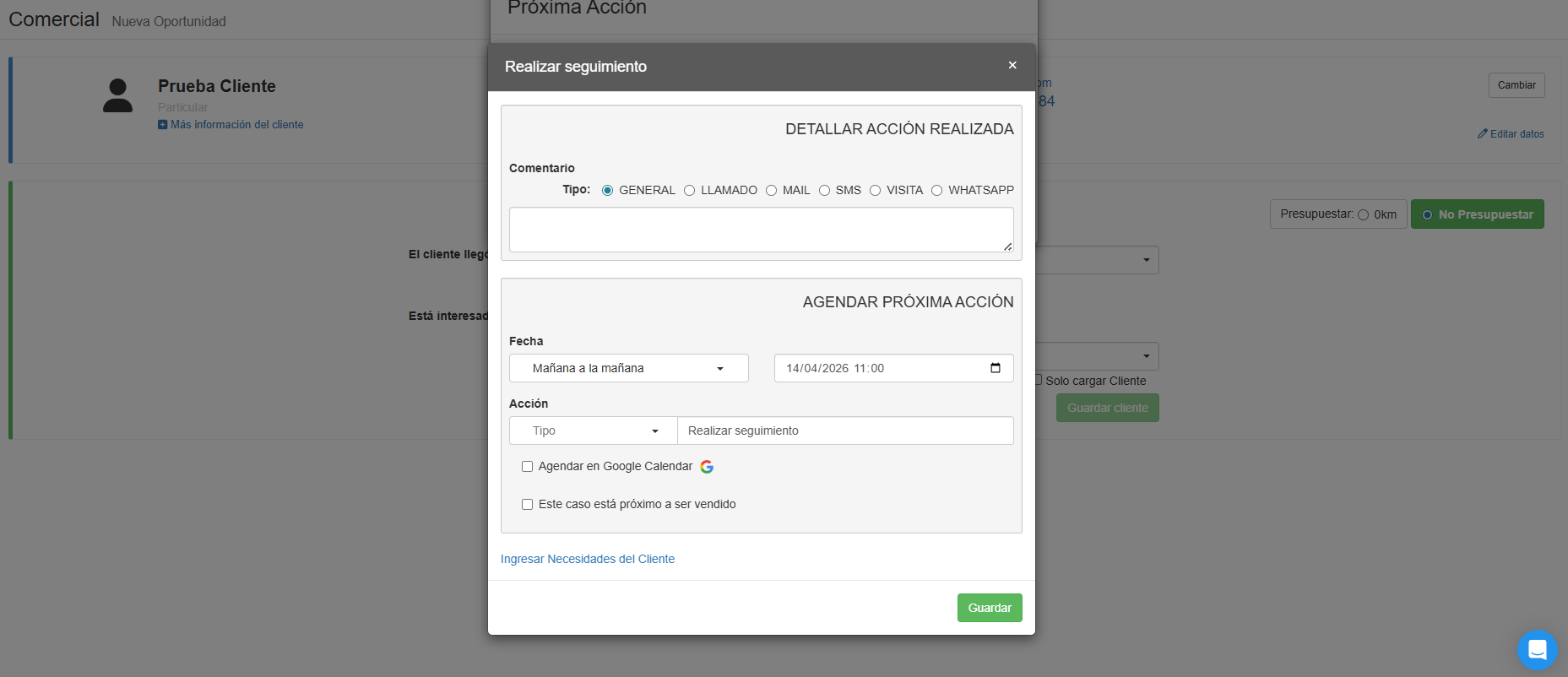
En esta instancia, el vendedor debe detallar primero cuál fue la acción inicial que dio comienzo al vínculo con el cliente, por ejemplo una llamada, un correo electrónico u otro tipo de contacto. Además, puede completar información adicional en el campo de comentarios para dejar mejor documentado el contexto de la gestión.
Luego, debe dejar agendada la próxima acción de seguimiento de la oportunidad. Para eso, tendrá que indicar el tipo de acción que va a realizar, junto con la fecha y la hora en la que desea efectuar ese seguimiento. Esta información quedará registrada dentro del calendario de la aplicación y, si corresponde, también podrá vincularse con el Google Calendar del vendedor.
Documento en desarrollo
Si necesitás consultar más información sobre funcionalidades del CRM, podés acceder a la documentación oficial desde este enlace: Centro de ayuda oficial para vendedores.
Si tu consulta está relacionada con este documento o con una situación puntual de uso, podés comunicarte con Maximiliano a maximliano.olivera@lamberthermanos.com.ar y/o con Oriana a comunicacion@lamberthermanos.com.ar.